Mostrando entradas con la etiqueta virtual box. Mostrar todas las entradas

viernes, 26 de febrero de 2016

Escaneo de vulnerabilidades con OpenVas

Hola a todos

Hoy toca configurar OpenVas

OpenVas es una aplicación abierta para análisis de vulnerabilidades en un sistema.

En primer lugar, realizamos la configuración inicial:

Aplicaciones –> Análisis de vulnerabilidades → OpenVas Initial Setup


Después de un buen rato:


Apuntamos la contraseña en un papel.

Esto ya no lo vamos a tener que volver a hacer.

Para ejecutar, nos vamos a

Aplicaciones → Análisis de vulnerabilidades → OpenVas Start

Y se inicia el servicio OpenVas.


Abriremos el navegador con la dirección:


Le decimos que entendemos los riesgos.


Añadimos excepción


Confirmamos excepción de seguridad.


Usuario: Admin.

Password: La contraseña que nos dió en la salida.


Vamos a escanear nuestro Windows 7, con IP 192.168.1.131


Presionamos Start Scan y ponemos que se refresque la pantalla cada 30 segundos (o el tiempo que quieras)


En el apartado Severity podremos ver el grado de peligrosidad de las vulnerabilidades del sistema analizado.

Clickeando en Report, podremos ver un informe sobre las vulnerabilidades del sistema escaneado.


Podremos descargarnos el informe en formato pdf, HTML, XML, LaTeX, txt, etc.


El resto de las opciones, como actualizar la base de datos de CVE (vulnerabilidades), opciones de escaneo, etc. son bastante intuitivas, por eso no creo que sea necesario profundizar en ellas.

Debemos parar el servicio de OpenVas, para ello nos vamos a

Aplicaciones → Análisis de vulnerabilidades → Stop OpenVas

Usa este tipo de herramientas de forma legal. Yo, para los posts, estoy utilizando un laboratorio de pentesting y animo siempre a que se haga siempre dentro del marco de la ley.

Saludos a todos y HAPPY HACKING !!!!


viernes, 12 de febrero de 2016

Instalación de Android en laboratorio Pentesting


En este nuevo post vamos a explicar como instalar Android en nuestro laboratorio de Pentesting.

En primer lugar, descargamos el sistema operativo Android de:


Descargaremos android-x86-4.3-20130725.iso , o si hay alguna versión más reciente, pues esa.


Nueva Máquina Virtual:


Con 300 Mb de memoria tenemos suficientes:


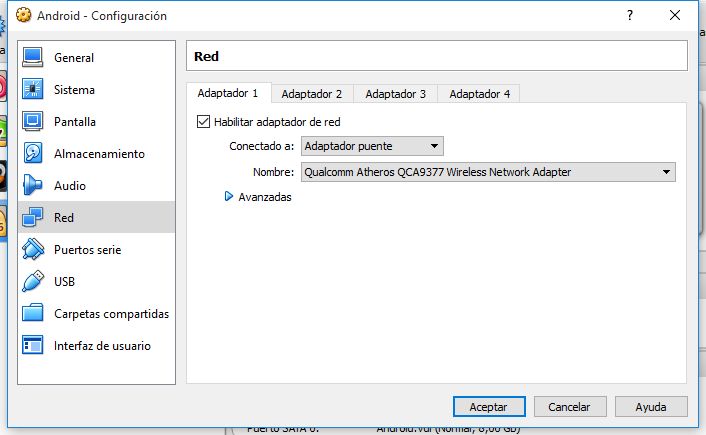
Finalizamos, seleccionamos nuestro sistema virtual Android y damos al botón Configuración y seleccionamos red


Habilitamos el adaptador puente y lo asignamos a nuestra tarjeta de red:


Aceptamos.

Vamos a Almacenamiento:


En la sección atributos, pinchamos el logotipo del CD y seleccionamos nuestra imagen iso. Si es necesario, buscarla en “Seleccione archivo de unidad óptica”.


Aceptamos


Le damos al botón Iniciar.


Instalamos en disco duro


New


Primary


O bien le damos a intro, o bien modificamos el valor. Yo lo he dado a intro directamente.


Bootable


Dejamos el Tipo Linux.

Le damos a Write


Le damos a yes y seleccionamos Quit para salir


Ext3


Le damos a yes


En la siguiente pantalla le decimos que sí, que instale GRUB.


Le decimos que sí


Reboot, pero no dejo que se reinicie, apago la máquina, cerrando la ventana.

En la configuración de la máquina virtual, quito el cd, para ello, le doy al botón derecho a la imagen iso y cerramos conexión


Le decimos que la elimine.


Aceptamos e iniciamos la máquina Android de nuevo.


Le damos a Español

Con el tabulador, vamos a iniciar y damos intro.


pinchamos con el botón derecho al logotipo


y pinchamos en la ventanita que nos sale: integración del ratón. El logotipo habrá cambiado a:


Saltamos la conexión wifi

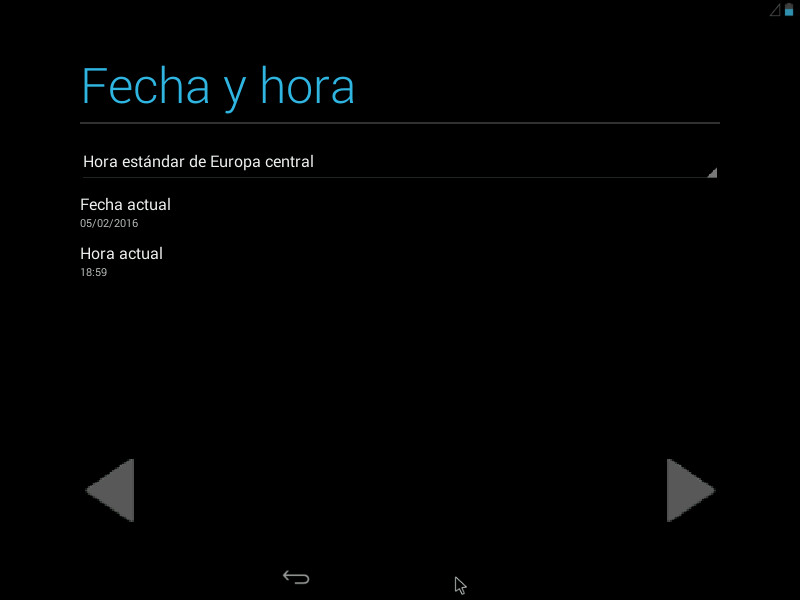
Y configuramos


Le damos a finalizar.